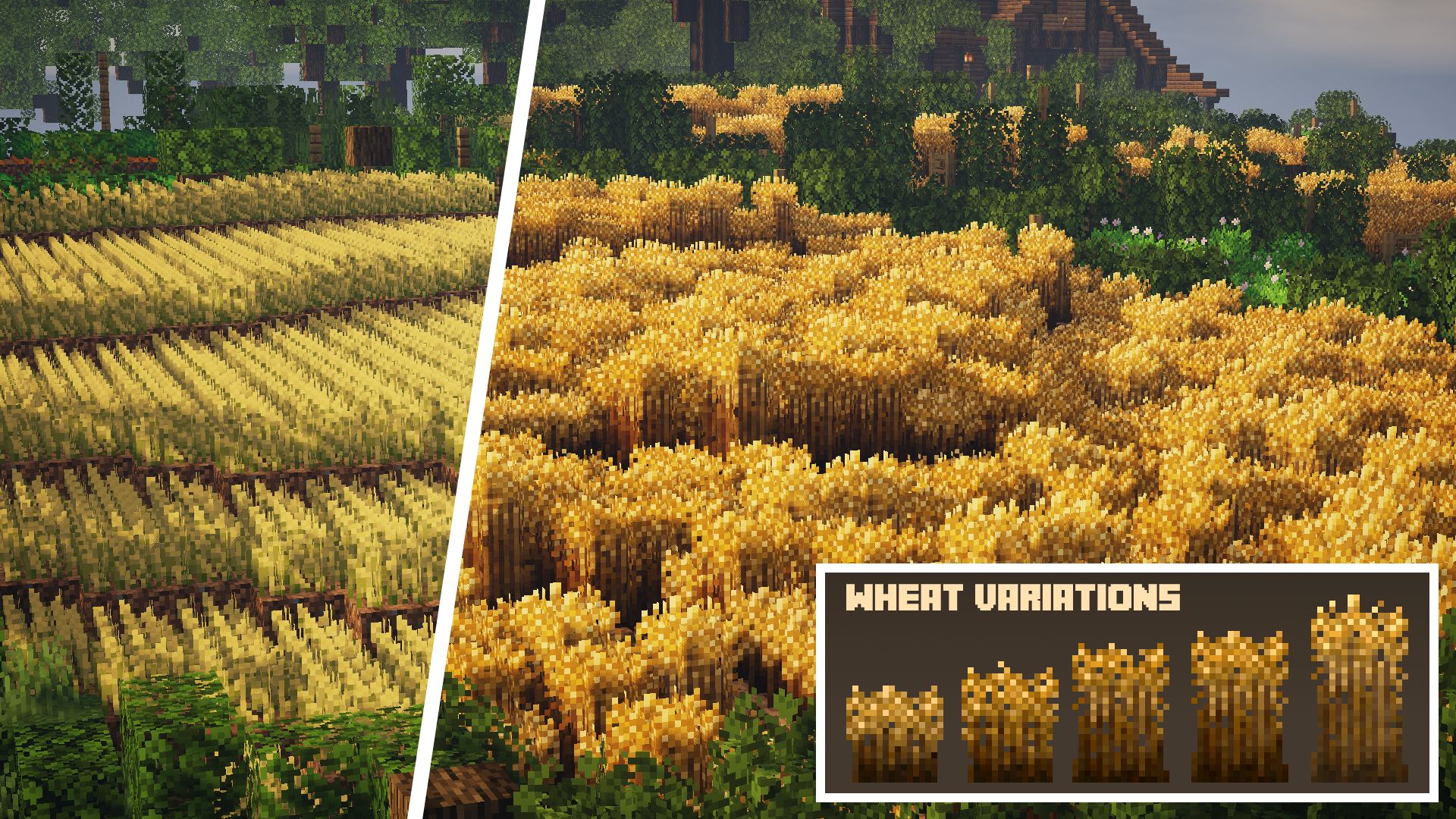
Mods Xaero's Minimap

Mod minimap cho Minecraft

Xem file đính kèm 269


Một số chức năng của Mod
  • Thu nhỏ/phóng to Minimap dùng phím tắt và [O]
    [*]Minimap hình tròn hoặc hình vuông
    [*]Mượt hơn hầu hết các Mod Minimap khác 👌
    [*]Phím tắt [Z] mở to Minimap
    [*]Chế độ hiển thị dưới lòng đất, hang động...
    [*]Tạo waypoint dùng phím tắt , xem danh sách waypoint đã tạo dùng phím tắt
    [*]Chia sẻ waypoint cho người chơi khác dùng phím tắt .
    [*]Deathpoint, lưu lại vị trí bạn đã chết...

Xem thêm về Xaero's Minimap>>

Mods Just Enough Items (JEI)

Tìm và quản lý vật phẩm nhanh hơn bao giờ hết

Xem file đính kèm 268


Chức năng cơ bản
Túi đồ:
Xem công thức chế tạo của vật phẩm: Phím tắt [R]
Xem công dụng của vật phẩm: Phím tắt
Thay đổi overlay danh sách vật phẩm: Phím tắt [CTRL] + [O]

Danh sách vật phẩm:
Xem công thức chế tạo của vật phẩm: Ấn chuột trái vào vật phẩm hoặc phím tắt [R]
Xem công dụng của vật phẩm: Ấn chuột phải vào vật phẩm hoặc phím...

Xem thêm về Just Enough Items (JEI)>>

    • Yêu thích
    • Thích
Hướng dẫn Trình khởi động Minecraft - TL Legacy

Screenshot-2022-12-17T17:27:00.png Trình khởi động Minecraft - TL Legacy

Xin chào! Hôm nay, evol xin giới thiệu tới mọi người, trình khởi động Minecraft, TL Legacy!

I. Trình khởi động Minecraft là gì ?
Để khởi động Minecraft (heh, chắc là bản cracked rồi ~~), chúng ta cần một chương trình để quản lý tài khoản, các phiên bản khác nhau của Minecraft, quản lý việc tải xuống tài nguyên hoặc mods, v.v... và cuối cùng là để chạy Minecraft. Những loại chương trình này được gọi là Launcher !

apps.41394.14247769038588514.c32b7f8c-cb4d-4859-a2a8-4c02692f8838.jpg

Trình khởi động chính thức
Giá như tất cả chúng ta đều trả tiền để chơi Minecraft nhỉ ... can't imagine that sh!t ever happen xD.
-----------------------------------------------------------
Screenshot-2022-12-17T09:25:19.png

MineVN Launcher
Tượng đài Minecraft Việt Nam, nhỉ ? Trình khởi động do chính máy chủ phát triển lại.
-----------------------------------------------------------
fav-pe-icon-512-2707889486.png

TLauncher
À ... cái này ... evol khuyên mọi nguời nên tìm hiểu kĩ nó nhé. Tại sao à ? Đó là một câu chuyện dài (đọc bản gốc tiếng Nga hoặc bản dịch tiếng Việt, được cung cấp bởi "người bạn đáng tin cậy" Google ~)

Về phía TLauncher, họ nói gì ? (bản dịch tiếng Việt của Google~)

II. Trình khởi động TL Legacy.
- Tải và làm theo hướng dẫn của trình cài đặtđây (~115 MB), trình cài đặt này đã bao gồm java, thường được cài ở "%appdata%\.tlauncher\legacy\Minecraft\jre".
- Nếu máy tính đã cài đặt sẵn java, tải và chạy tệp .jar ở đây (~12 MB).
- Ngoài ra, còn có bản "di động" (~164 MB).
"Di động" ở đây không phải là phiên bản TL Legacy của điện thoại (android, ios, windows phone,...) đâu !
Phiên bản này được gọi là "portable". Tất cả dữ liệu trò chơi đều được gói gọn trong 1 thư mục. Như thế, ta có thể lưu trữ nó trong usb rồi cùng TL Legacy đi khắp thế gian (Miễn sao chỗ đó có điện, và có máy vi tính chạy windows thích hợp ~).
Lưu ý: Chính bản thân TL Legacy không có sẵn dữ liệu của Minecraft. TL Legacy sẽ chạy được Minecraft sau khi đã tải xong một phiên bản Minecraft bất kì.

III. Hình ảnh tham khảo.
1.PNG

Tiếc là trình cài đặt chỉ hỗ trợ tiếng Nga và tiếng Anh. Thôi thì chúng ta tiếp tục ~

2.PNG

3.PNG

4.PNG

Đây là địa chỉ cài đặt mặc định của TL Legacy trong máy của evol, các dữ liệu trò chơi sẽ được lưu trong thư mục "game" tại đây.

5.PNG

6.PNG
7.PNG

Ta có thể đổi ngôn ngữ của TL Legacy thành tiếng Việt tại đây.

8.PNG

Các bro/sis đã đóng góp cho bản dịch tiếng Việt này.

9.PNG

10.PNG

11.PNG

12.PNG

13.PNG

Đánh giá riêng của evol, TL Legacy hỗ trợ khá tốt tiếng Việt, mọi người cứ tự nhiên mò mẫm từ đây ~
Hay là ... bạn muốn nhúng tay và mã nguồn của TL Legacy ? Yes ( ͡° ͜ʖ ͡°).

Đây là kết thúc của bài viết này, nhưng là khởi đầu cho một hành trình mới của bạn ~
Screenshot-2022-12-16T23:14:45.png

Hướng dẫn Tối ưu hóa giảm lag và tăng fps cho Minecraft

Tối ưu hóa Minecraft bằng Mod Optifine

Đầu tiên bạn cần phải cài đặt Optifine ở phần chọn phiên bản của Tlauncher
Tìm đến phiên bản mà bạn muốn cài đặt, mình sẽ lấy ví dụ với phiên bản 1.16.5 ForgeOptifine (Chọn Optifine nếu bạn không sử dụng Mods)

1670144442688.jpeg


Mở phần Tùy chọn của Minecraft

1670144505063.jpeg


Tìm đến phần Cài đặt hình ảnh

1670144555741.jpeg


Sau đó bạn hãy cài đặt như hình bên dưới

03AXhn7.png


Cài đặt Details

LP9a5oC.png


Cài đặt Quality

12Yt86Y.png


Cài đặt Performance

mG1zJ1U.png


Tăng RAM sử dụng cho Minecraft


Tại giao diện TLauncher tìm đến nút cài đặt

1670144204468.jpeg


Sau đó điều chỉnh dung lượng RAM mà bạn muốn Minecraft sử dụng và lưu lại

1670144310381.jpeg

Maps Skyblock

Bắt đầu sinh tồn trên một hòn đảo lơ lửng giữa vô cực

Bạn được hồi sinh trên một hòn đảo bay lơ lửng giữa vô cực, nếu rớt xuống dưới chắc chắn bạn sẽ chết
Trên đảo có một cái cây và một cái rương, điều bạn cần làm lúc này là tận dụng những thứ có sẵn để sinh tồn, mở rộng và khám phá các hòn đảo khác.
Hình ảnh
Xem file đính kèm 152Xem file đính kèm 153
Xem file đính kèm 154Xem file đính kèm 155
Xem file đính kèm 156

Hướng dẫn cài map
Sau khi tải xong hãy nhấn tổ hợp phím [COLOR=rgb(184, 49...[/quote]

Tải Skyblock>

    • Thích
Maps Minecraft Earth Map (Trái đất)

Mang trái đất vào trong thế giới Minecraft

Hình ảnh
Xem file đính kèm 131Xem file đính kèm 132Xem file đính kèm 133Xem file đính kèm 134
Xem file đính kèm 141Xem file đính kèm 135

Kích thước map so với tỉ lệ trái đất thật (1:1)
Xem file đính kèm 136

Hướng dẫn cài map
Đầu tiên hãy truy cập trang tải ở trên để tải map
Xem file đính kèm 137

Mình sẽ chọn tỉ lệ 1:6000 làm hướng dẫn để tải cho nhanh
Phiên bản Minecraft 1.16.5 và vanilla-survival...

Tải Minecraft Earth Map (Trái đất)>

Thảo luận Những mods hữu ích nên cài cho Minecraft

Dưới đây là một số mods hữu ích không ảnh hưởng quá nhiều tới gameplay ngoài ra còn làm tăng trải nghiệm chơi game.
>> Optifine / >> FastCraft
Về cơ bản thì mod này cho phép bạn thiết lập đồ họa trong game chi tiết hơn cũng như các thiết lập tăng hiệu năng...
nhưng nếu bạn có một máy tính cấu hình thấp thì nên sử dụng FastCraft
1669887666314.png


>> Just Enough Items
Mod này sẽ thêm một bảng các block và item bên phải khi bật túi đồ, rất thuận tiện cho việc quản lý ngoài ra bạn còn có thể xem cách chế tạo, sao lưu túi đồ...
1669886282570.png


>> Mouse Tweaks
Giúp việc sắp xếp và quản lý item trong túi đồ dễ dàng hơn.
1669887147068.png
1669887171114.png


>> VoxelMap
Mod này sẽ thêm một bản đồ thu nhỏ (minimap) ở góc màn hình trong game
1669885919522.png

1669885972218.png


>> Hwyla
Hiển thị các thông tin
1669886028849.png

1669886123867.png


Bonus

>> Mo' Bends mod
Các animation trong game sẽ được làm mới và chuyển động mượt mà hơn
1669888191144.png

1669888293835.png

1669886965301.png


>> Dynamic Surroundings
Thêm các âm thanh môi trường xung quanh làm trải nghiệm game trở nên sống động hơn
Login to view embedded media
...

Thảo luận Top những gói tài nguyên (Resource packs) được tải nhiều nhất

Resource packs hay còn gọi là Texture packs là một file giúp bạn thay đổi hình ảnh của của các block và item trong game hoặc bạn có thể coi nó như bộ skin của 1 tướng trong tựa game LOL vậy :)). Việc cài thêm Resource packs không quá ảnh hưởng tới gameplay hay gây hại cho máy tính nên bạn yên tâm nhé. Tuy nhiên vẫn có một số Resource packs ảnh hưởng nhiều tới gameplay như x-ray, ...
Dưới đây là top 10 gói tài nguyên được tải nhiều nhất.
1. >> SapixCraft
  • Hỗ trợ phiên bản: 1.8 -> 1.19
  • Độ phân giải: 512x512
Một gói tài nguyên theo phong cách tối giản. Hình ảnh của các block và vật phẩm được thiết kế tuy đơn giản nhưng đầy đủ chi tiết, bạn sẽ có một trải nghiệm khác hoàn toàn với Minecraft mặc định
1669874631490.jpeg

1669874637705.jpeg

1669874749907.jpeg

1669874756729.jpeg

1669874832797.jpeg

2. >> Default3D
  • Hỗ trợ phiên bản: 1.7 -> 1.16.5
  • Độ phân giải: 16x16
Gói tài nguyên được thiết kế theo phong cách 3D, chi tiết block được làm nổi lên trong rất bắt mắt
1669875043076.png


1669874981566.png

1669874969156.png

1669875084612.png

1669875095104.png

3. >> Rodrigo's Pack
  • Hỗ trợ phiên bản: 1.7 -> 1.16.5
  • Độ phân giải: 8x8
Lại thêm một gói tài nguyên phong cách tối giản được thiết kế đơn giản và dễ nhìn rất thích hợp cho PvP
1669875252117.png

1669875259529.png

1669875270416.png

1669875297296.png

1669875310597.png

4. >> BetterVanillaBuilding
  • Hỗ trợ phiên bản: 1.8 -> 1.18.2
  • Độ phân giải: 16x16
Gói tài nguyên này rất thích hợp cho các Builder, nhìn lướt qua trông có vẻ không khác gì minecraft mặc định nhưng điểm nhấn ở đây được thêm các chi tiết khiến phần nào hình ảnh game trở nên thực tế hơn.
1669875416008.png

1669875435952.png

1669875486230.png

1669875455104.png

1669875469696.png

5. >> Depixel
  • Hỗ trợ phiên bản: 1.8 -> 1.18.2
  • Độ phân giải: 32x32
Gói tài nguyên mặc định nhưng có độ phân giải cao hơn <(")
1669875649244.png

1669875655063.png


1669875668877.png

1669875709844.png

1669875683086.png

6. >> ModernArch Realism
  • Hỗ trợ phiên bản: 1.14 -> 1.19.2
  • Độ phân giải: 128x128 - 256x256 - 512x512 - 1024x1024
Gói tài nguyên này được làm theo phong cách thực tế nhưng mà như hình các bạn có thể thấy độ phân giải rất cao nên cấu hình máy phải khỏe mới cân được nha
1669875781048.png

1669875789025.png

1669875809060.png

1669875817412.png

1669875832325.png

7. >> Jicklus
  • Hỗ trợ phiên bản: 1.12 -> 1.19.2
  • Độ phân giải: 16x16
Gói tài nguyên này chỉ thêm một số chi tiết nhỏ làm đẹp Minecraft mặc định hơn chứ không hoàn toàn thay đổi hình ảnh mặc định của Minecraft
1669875916783.png

1669875968936.png

1669875931812.png

1669875936827.png

1669875986503.png

8. >> Chroma Hills
  • Hỗ trợ phiên bản: 1.7 -> 1.18.2
  • Độ phân giải: 128x128
1669876015556.png

1669876045762.png

1669876064184.png

1669876071921.png

1669876079666.png
9. >> Sphax PureBDCraft
  • Hỗ trợ phiên bản: 1.6.2 -> 1.19.2
  • Độ phân giải: 16x16
1669876202218.png

1669876207406.png

1669876228668.png

1669876247198.png
10. >> John Smith Legacy
  • Hỗ trợ phiên bản: 1.6.2 -> 1.19.2
  • Độ phân giải: 32x32
1669876305171.png

1669876338037.png

Bonus. >> Flows HD
  • Hỗ trợ phiên bản: 1.7 -> 1.19.2
  • Độ phân giải: 64x64 - 128x128
1669876417210.png

1669876540198.png

1669878289837.png

    • Thích
    • Yêu thích
Hướng dẫn LÀM TITLE 3D THEO STYLE CỦA MINECRAFT (Không cần Photoshop)

Cái style 3D Title của Minecraft khá là hot và được nhiều server sử dụng để làm logo cho server. Cách làm thì khá đơn giản thôi nên hôm nay mình sẽ viết bài này để hướng dẫn
Trong bài viết này mình không sử dụng Photoshop nhé, vậy là đã đỡ được rất nhiều các khâu phức tạp liên quan đến 3D Object...

I. Chuẩn bị
Bạn cần chuẩn bị cho mình những thứ sau:
  • Mine-imator: Đây là phần mềm chắc không còn xa lạ với tuổi thơ chúng ta, nó là phần mềm thiết kế animation dành riêng cho Minecraft - Mine-imator (mineimator.com)
  • YM's Minecraft Letters Model: Bộ model các kí tự + texture chữ Minecraft - YM's Minecraft Letters Model - Models - Mine-imator forums (mineimatorforums.com)
  • Kĩ năng sử dụng Mine-imator cơ bản, làm quen với control của nó thôi, cái này bạn tự xem trên Youtube nhé
  • Kiến thức cơ bản về 3D Model và texture, cái này ai làm resourcepack nhiều thì chắc quen rồi

II. Mine-imator workspace
Sau khi bạn giải nén YM's Minecraft Letters Model ra, bạn sẽ thấy một folder chứa những file sau:

eKTS2ZM.png


Trong đó:
  • Alphabets: Chứa model các chữ cái từ A - Z
  • Numbers & Symbols: Chứa model các kí tự đặc biệt
  • Các file *.png còn lại: Là texture bạn sẽ apply cho các model kia, bạn vào folder Preview để xem preview cho từng texture. Trong bài viết này mình sử dụng Minecraft alphabet (MIfamily)
Khởi động Mine-imator và tạo project mới (Nhấn vào New Project):

1669524049926.png


Đặt tên cho project:

1669524061993.png


Sau khi hoàn thành các bước trên thì đây là workspace của Mine-imator

1669524079295.png


Tiếp theo hãy chọn Background tại Project properties, ta sẽ cần chỉnh một vài cài đặt

Bật / tắt hiển thị mây, mình sẽ để mặc định là bật

1669524096532.png


Bỏ tick vào ô Show ground để tắt cái nền ở bên dưới đi

1669524108633.png


Vậy là bước setup workspace cho Mine-imator đã xong, ta sẽ chuyển sang phần tiếp theo

1669524124153.png


III. Thiết kế Title
Ở phần này ta sẽ bắt tay vào việc thiết kế title, để làm ví dụ thì mình sẽ clone lại title của Origin Realms

RlyvcGD.png


Bước 1. Định hình title:
Đầu tiên bạn cần định hình về bố cục, màu sắc và texture cho title. Ở title của Origin Realms thì ta thấy chữ "Realms" được xếp ở dưới và có màu gold, chữ "Origin" thì là màu mặc định. Texture có những đường nứt (crack). Nói thật mình thấy nó xấu vl, nên mình sẽ không làm theo màu và texture này.

Bước 2. Thiết lập timeline:
Bạn hãy tạo 2 folder trong timeline, đặt tên lần lượt là "origin" và "realms"

1669524169059.png


Mục đích của 2 folder này là cho phép các model chữ được ta kéo vào folder đó được kế thừa các properties của folder. Giúp ta có thể chỉnh sửa cùng một lúc mà không cần chỉnh cho từng model một

Bước 3. Import model và texture:
Nhấn vào bàn chế tạo trên góc và chọn icon ở dưới cùng

1669524182102.png


Ở mục texture, bạn nhấn Browse và tìm đến file texture mình cần dùng

1669524192595.png


1669524201373.png


Tiếp theo là import các model chữ, title của bạn cần bấy nhiêu chữ thì import ngần ấy chữ. Cách làm tương tự như trên (mục Model)

1669524215191.png


Bước 4. Ghép model:
Giờ ta sẽ tiến hành ghép model đã import để tạo thành title, đầu tiên là chữ "Origin". Chọn model các chữ sau đó nhấn create để đưa vào workspace

1669524230324.png


1669524236755.png


Giờ bạn lặp lại quá trình đến khi đầy đủ chữ cho "Origin", bên dưới sẽ là timeline của bạn sau khi tạo xong

1669524248042.png


Select toàn bộ các chữ đó và cho chúng kế thừa vào folder "origin", nhớ tick các tùy chọn như hình để chúng có thể kế thừa vị trí, màu sắc và texture

1669524258346.png


Giờ ta sẽ sắp xếp các chữ với nhau, bằng cách đưa các model cách ra xa nhau rồi ghép lại. Đây là không gian nên bạn dùng mũi tên vàng để di chuyển model sang ngang (trục X)

1669524270077.png


1669524276550.png


À, ngoài chữ O ra thì các chữ còn lại bị mất texture mình đã import, để chỉnh bạn nhấn vào model cần chỉnh ở timeline và chọn texture cho nó

1669524294984.png


Tiếp theo là công đoạn ghép chữ, bạn chọn chữ cần ghép và di chuyển chúng lại với nhau. Lưu ý rằng viền của chữ này phải đè lên viền của chữ kia

1669524307864.png


Để không bị ảnh hưởng bởi ánh sáng khi render, bạn nhấn vào folder "origin" và tăng brightness lên 100

1669524318971.png


Giờ ta sẽ ghép nốt chữ "realms", cách làm tương tự như trên. Tuy nhiên thì vì chữ này ở dưới nên bạn hãy nhấn vào folder "realms" và đặt trục Y xuống -50, đồng thời tăng luôn brightness lên 100

1669524331456.png


Rồi tiến hành ghép chữ thôi

1669524340846.png


Pick luôn màu gì đó đẹp đẹp tí, cẩn thận khi dùng màu vì nó là blend

1669524351334.png


Giờ di chuyển chữ "realms" cho cân với chữ ở trên là được (trục X)

1669524364556.png


Giờ ta sẽ lật chữ để tạo hiệu ứng 3D, bắt đầu từ chữ "Origin". Bạn sẽ lật trục X theo góc -35 độ. Còn chữ "Realms" bạn sẽ lật trục X theo góc 35 độ

1669524377816.png


Mình sẽ kéo chữ "Realms" về sau và tăng độ cao cho nó, cái này thì tùy bạn thôi, bố cục sao thấy hợp lý là được

1669524392765.png


Đến đây thì bạn nhấn vào đây để render ra hình ảnh, chọn độ phân giải là FHD và remove background

1669524413791.png
1669524418970.png


Và đây là thành quả của chúng ta

1669524433051.png


IV. Lời kết
- Nếu bạn có khả năng dùng Photoshop thì hãy dùng nó thay vì Mine-imator
- Khi render ảnh, bạn nhớ crop lại title

elxDWBA.png


- Bạn có thể setup một camera để cố định góc nhìn, cái này mình không chỉ

Cảm ơn các bạn đã đọc bài, bài viết khá dài, nếu thấy hơi khó hiểu thì hãy xem video này nhé
Login to view embedded media
Nội dung được bổ sung thêm:

Cái màu của mine-imator khá là ngu nên cẩn thận khi sử dụng, nhất là màu vàng và cam

Resourcepacks Battle Pass UI

Làm server bạn trở nên ngầu lòi

Gói tài nguyên này là gì?

Với gói tài nguyên này, bạn có thể biến hóa Battle Pass trong máy chủ của bạn một diện mạo mới mẻ siêu cấp vip pro vũ trụ

Gói tài nguyên hoạt động trơn tru khi không sử dụng Optifine, Sodium.

Cần có:
  • Phiên bản 1.13 hoặc lớn hơn, dưới 1.13 sẽ không hoạt động.
  • Battle Pass plugin, bạn có thể mua tại...

Tải Battle Pass UI>

    • Yêu thích
Thảo luận Server Các plugin nên có cho server minecraft sinh tồn

Bạn mới tạo server nhưng không biết thêm những plugin nào? Hãy tham khảo bài viết này
Dưới đây là chia sẻ của mình về những plugin nên cài cho server minecraft sinh tồn
>> EssentialsX
  • EssentialsX Chat
  • EssentialsX Spawn
Một plugin cơ bản mà server nào cũng có, bao gồm hơn 130 command (/tpa, /home, /spawn, /warp,...) và các chức năng khác cho server của bạn. Wiki
Essentials-X-Server-Plugin-for-Minecraft.jpg


>> LuckPerms
Tạo rank, phân quyền cho người chơi
Luckperms.jpg


>> Vault
Hỗ trợ API cho các plugin chat, perm, tiền tệ...
Minecraft-Plugin-Vault.png


>> AuthmeReloaded
Thêm lệnh đăng ký và đăng nhập cho tài khoản người chơi
1670778845767.png


>> FastAsyncWorldEdit
Giúp việc build map cho server của bạn trở nên dễ dàng hơn
World-Edit-Server-Plugin.jpg


>> WorldGuard
Plugin mở rộng cho WorldEdit, dùng để bảo vệ các khu vực spawn, shop,...
image11.jpg


>> PlaceHolderAPI
Hỗ trợ API cần thiết để hiển thị các thông tin người chơi của plugin khác


>> Viaversion
Cho phép các người chơi sử dụng phiên bản cao hơn vào được server


>> Multiverse-Core
Hỗ trợ quản lý các world trong server dễ dàng hơn
019.4-5-1.jpg


>> Factions hoặc >> Towny
Cho phép người chơi tạo nhóm, claim đất làm lãnh thổ
HthSdu1.jpg


>> Jobs Reborn
Thêm nghề cho người chơi kiếm tiền
48030850-59682280-e120-11e8-9414-4f3d7161a3c6.png


>> Custom Items
Tạo thêm các vật phẩm đặc biệt.
iEs86zQ.jpg


>> Shopkeepers
Tạo dân làng với vật phẩm trao đổi tùy chỉnh
Shopkeepers_Logo_With_Text_-_small.png


>> AuctionHouse
Cho phép người chơi mua bán các vật phẩm
99lKnug.png


>> GrieftPrevention
Cho phép người chơi claim đất bảo vệ base khỏi các người chơi khác, phù hợp cho các server thuần survival không có faction, towny...
GriefPreventionClaim2.png


>> Modern LWC
Cho phép người chơi khóa rương, lò nung,...
maxresdefault.jpg


>> DeluxeMenus
Tạo chest menu trong server
9c18ce07c4607de96361325aec7badee5d313e0e


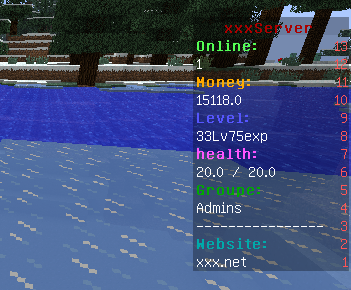
>> InfoBoardReborn
Thêm bảng thông tin bên phải
636163271337785250.png


>> DecentHolograms hoặc >> Holographic Displays
Tạo các dòng chữ nổi hiển thị thông tin trong server
14707525_l.webp


>> SkinRestorer
Thêm skin vào server private của bạn
maxresdefault.jpg


Cảm ơn bạn đã xem, nếu có góp ý gì thì bình luận bên dưới nhé :like:

    • Yêu thích
Hướng dẫn Server Chi tiết cách tạo server Minecraft Java

Bạn muốn tạo một server Minecraft để chơi cùng bạn bè? Bạn tìm đến đúng nơi rồi đấy, ở bài viết này mình sẽ hướng dẫn các bạn chi tiết cách tạo một server Minecraft trên máy tính hoàn toàn miễn phí. Chúng ta bắt đầu luôn nhé!
Đầu tiên cần tạo một thư mục mới để chứa dữ liệu của server (đây là nơi ta có thể tùy chỉnh và quản lý server), tên thư mục là gì thì tùy bạn
HkYmWOY.png


Tiếp theo ta sẽ truy cập trang https://papermc.io/downloads để tải Paper
Hãy lưu file này vào thư mục bạn vừa tạo ở trên
mZU4jAz.png


Sau đó tạo một Text document (.txt)
AmRTRuA.png


Mở nó lên và copy đoạn mã dưới đây vào
java -Xmx1024M -jar paper-1.19.2-294.jar -o false
PAUSE
  • -Xmx1024M chỉnh dung lượng RAM cho server (1024M = 1GB)
  • paper-1.19.2-294.jar tên của file paper đã tải về ở trên
u8aAw4u.png


Sau khi đã thiết lập xong đoạn mã, nhấn tổ hợp phím CTRL + SHIFT + S hoặc chọn nút Save as để lưu lại file
Đặt tên file là gì cũng được nhưng phải có đuôi .bat
pX6s57L.png


Bạn sẽ thấy ở thư mục server xuất hiện thêm một file mà bạn lưu ở trên, hãy mở nó lên để khởi động server
yPOuhN6.png


Một bảng đen (Command promt) sẽ được mở
Xhg84zX.png


Tuy nhiên trong lần đầu khởi động server, bạn sẽ gặp thông báo này
ulcappu.png


Lúc này chỉ cần tắt bảng đen đi và tìm đến file eula.txt trong thư mục server
hhxuCJQ.png

Tìm đến dòng
eula=false
Sửa như bên dưới rồi lưu lại
eula=true

Mở lại file .bat lúc nãy để khởi động server lần nữa, lần này bạn thấy xuất hiện thêm một bảng trắng là thành công rồi đấy
Tới đây thì server của bạn đã hoạt động, có thể vào chơi rồi nhé
Bạn không được tắt bất kỳ bảng nào trong 2 cái dưới đây, vì nếu tắt thì server sẽ đóng
LUpEpak.png


Nhưng khoan đã, server mà bạn đang chạy yêu cầu phải mua bản quyền game Minecraft để chơi được
Để tắt bản quyền chuyển sang crack, đầu tiên hãy tắt server bằng cách nhập lệnh stop vào khung dưới của bảng trắng
2aBaW4n.png


Tìm đến file server.properties trong thư mục server
File này để cài đặt một số tùy chỉnh cho server như số lượng người chơi, gamemode,...
NVlbJHt.png

Tìm đến dòng
online-mode=true
Sửa như bên dưới rồi lưu lại
online-mode=false

Tiếp tục khởi động server như lúc nãy
LUpEpak.png


Bây giờ mình sẽ mở game Minecraft để vào server (phải sử dụng đúng phiên bản mà bạn đã chọn ở phần tải dữ liệu server)
Vào phần chơi mạng thêm máy chủ
Địa chỉ IP của server sẽ là localhost nếu bạn chạy server trên máy tính cá nhân
u3jkoPr.png


Bây giờ vào server và tạo một sân chơi chất lượng cho cộng đồng Minecraft Việt Nam thôi
1669654879187.png

Chúc bạn thành công :like:

...

    • Thích
    • Yêu thích
Hướng dẫn Cách tải và cài đặt để chơi Minecraft Java

Đầu tiên bạn hãy truy cập trang https://www.java.com/ để tải Java
Nhấn vào nút Download Java

1670145523113.jpeg


1670145615777.jpeg


Sau khi đã tải về xong, mở file vừa tải về để tiến hành cài đặt Java

ZzcjcCa.png


Nhấn nút Install và đợi

oSxIybb.png


Như vậy là đã xong bước cài đặt Java

yFmhDRd.png


Tiếp theo bạn hãy truy cập trang https://tlauncher.org để tải TLauncher

1670145713270.jpeg


1670146153394.jpeg


Sau khi đã tải về xong hãy mở file lên để cài đặt TLauncher

jJkBhVW.png


Tiếp tục nhấn nút Continue

0IuD8hl.png


Đợi một tí nhé

DsPhXvS.png


Vậy là đã cài đặt Tlauncher xong, nhấn nút Continue để chuẩn bị chơi Minecraft

CM4BbND.png


Tới đây nhấn nút Enter the game để vào Minecraft, tuy nhiên trong lần đầu chơi bạn sẽ cần đợi vài phút để dữ liệu của Minecraft được tải

Uc3lmCN.png


Sau khi tải xong tới bước này thì bạn đã thành công, giờ thì bắt đầu cuộc phiêu lưu trong thế giới Minecraft thôi

1669996356645.png


...

Tin mới Minecraft 1.20 và những thông tin thú vị

Minecraft phiên bản 1.20 sẽ là bản cập nhật chính (major update) được ra mắt vào năm 2023, hiện tại chưa có tên chính thức cho bản cập nhật này.
Ở bản cập nhật 1.19 trước Mojang đã tiết lộ hầu hết các tính năng của nó trước khi ra mắt chính thức, điều này khiến những người chơi Minecraft quá mong chờ vào bản cập nhật cho đến khi ngày ra mắt chính thức mọi thứ không như kỳ vọng của người chơi. Vì vậy trong bản cập nhật 1.20 này, chúng ta sẽ chỉ được biết một phần về tính năng mới của bản cập nhật 1.20.

Ngày ra mắt chính thức của Minecraft 1.20 vẫn chưa được Mojang công bố, chúng ta chỉ biết nó sẽ được ra mắt vào 2023 (có thể rơi vào khoảng mùa hè 2023)
Chúng ta vẫn sẽ có những bản snapshots để được trải nghiệm những tính năng mới trong giai đoạn phát triển.

Một số skin mặc định mới sẽ được thêm vào Minecraft 1.20
1670047965676.jpeg


Mobs mới trong Minecraft 1.20
Ta chỉ mới được biết sẽ có 2 mob được thêm trong phiên bản này.
Sniffer
sniffer-minecraft-01.jpg

Minecraft-mob-vote-winner-2022-1024x576.jpeg

Camels

2022-10-21_07.55.52-1-696x392.png

Screenshot-2022-10-17-at-08.03.42-1024x531.png

Screenshot-2022-10-17-at-08.03.17-1024x539.png


Block mới trong Minecraft 1.20

Bamboo Wood Set

  • Bamboo Planks
  • Bamboo Stairs
  • Bamboo Fences
  • Bamboo Gates
  • Bamboo Trap Doors
  • Bamboo Doors
  • Bamboo Slabs
2022-10-21_07.53.01-696x392.png

Screenshot-2022-10-17-at-07.51.19-1024x540.png

Chiseled Bookshelves

Screenshot-2022-10-17-at-07.55.31-696x361.png

Screenshot-2022-10-17-at-07.56.33-696x362.png

Hanging Signs

2022-10-21_07.53.46-696x392.png

Screenshot-2022-10-17-at-07.50.28.png